Automatisches Training
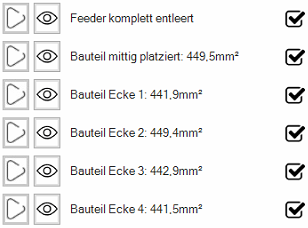
Die Ersteinrichtung des Bauteiles erfolgt vollautomatisch mittels 6 Bildern:
-
Leerer Feeder ohne Bauteil
-
Bauteil in der Mitte des Feeders
-
Bauteil in jeder Feeder Ecke
Anhand dieser Daten werden das Bauteil Training sowie die Freibereiche automatisch gesetzt.
Hinweis: Dieses einzigartige Trainingskonzept sorgt für ein schnelle und unkomplizierte Inbetriebnahme. Ein Feintuning ist zu einem späteren Zeitpunkt jederzeit möglich.
Datenbank mit Trainingsbildern
Neue Bauteile werden über die Datenbank trainiert, indem 6 Bilder aufgenommen werden.
Das bestehende TeachIn kann per  zu jeder Position angesehen werden.
| Schritt | Beschreibung | Notwendig für | |
|---|---|---|---|
|
Feeder komplett entleert | Das Bild des leeren Feeders wird für die grundlegende Bauteilextrahierung ( 'Helle Platte' / 'Dunkel Platte') beim automatischen Training und für die Berechnung der ungefähren Belegung für die Teilezubringung benötigt. | Feeder Belegung |
| Bauteil mittig platziert | Diese Bild wird für das automatische Training der Bauteilkontur und des ersten Freibereichs verwendet. | Bauteil Training | |
| Bauteil Ecke 1 | Diese Bilder dienen zum ermitteln der Flächenunterschiede durch die perspektivische Verzerrung des Objektivs an den Randbereichen. Die durchschnittliche Fläche wird für die Berechnung der ungefähren Belegung verwendet. | Wird nur für die Ermittlung der durchschnittlichen Bauteil-Fläche benötigt. | |
| Bauteil Ecke 2 | |||
| Bauteil Ecke 3 | |||
| Bauteil Ecke 4 |
Hinweis: Sollte bereits ein Bilder vorhanden sein  , dann kann der Feeder bzw. das Bauteil Training zurückgesetzt werden
  .
.
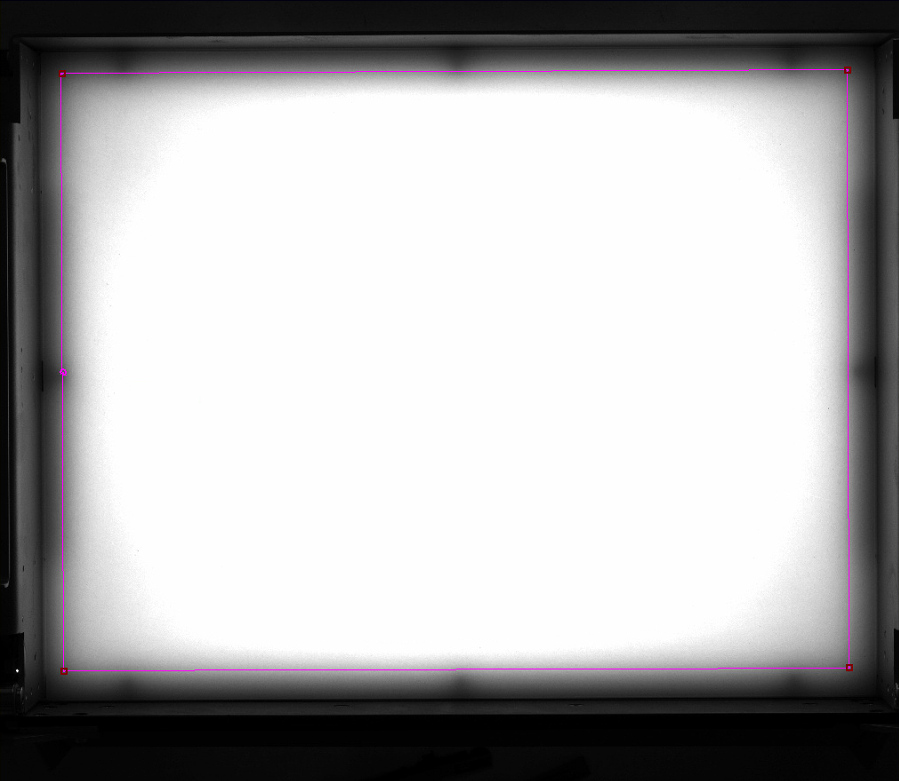
Wichtig: Während dem Training der Feederfläche muss der Suchbreich für die Belegungsprüfung gesetzt werden. Je nach Feedergröße ist der Bereich 5 - 15mm von Rand entfernt zu setzen. Dieser Bereich ist für die Berechnung der ungefähren Belegung und die Teilezuführung wichtig!
 Automatische Erkennung 'Helle Platte' / 'Dunkel Platte'
Während dem Training von 'Feeder komplett entleert' wird die durchschnittliche Helligkeit im Suchbereich verwendet, um zu erkennen ob die Platte im Bereich dunkel (Helligkeit ≤ 200) ist.
Diese Information wird verwendet, um die integrierte Belegungskontrolle zu optimieren:
-
Dunkle Platte
 : Änderungen die heller als die Platte sind, werden als Bauteil erkannt
 -
Helle Platte
 : Änderungen die dunkler als die Platte sind, werden als Bauteil erkannt
Die Parameter für die Freiraum Prüfung werden bei Änderung des Modus wie folgt gesetzt:
-
Dunkle Platte
: 'Helle Details suchen' mit Threshold = Durchschnitt von Durchschnittliche Helligkeit der lerren Platte und 128 -
Helle Platte
: 'Dunkle Details suchen' mit Threshold = 128
'Feeder komplett entleert' trainieren
Das Bild des leeren Feeders wird für die grundlegende Bauteilextrahierung beim automatischen Training und für die Berechnung der ungefähren Belegung für die Teilezubringung benötigt.
-
Training durch Klick auf
 starten.
-
Suchbereich während dem Training setzen.
-
Trainingsvorgang mit
 beenden.
-
-
Wenn das Training erfolgreich war, dann wird die Zeile mit
markiert.
'Bauteil mittig platziert' trainieren
Diese Bild wird für das automatische Training der Bauteilkontur und des ersten Freibereichs verwendet.
-
Training durch Klick auf
starten.-
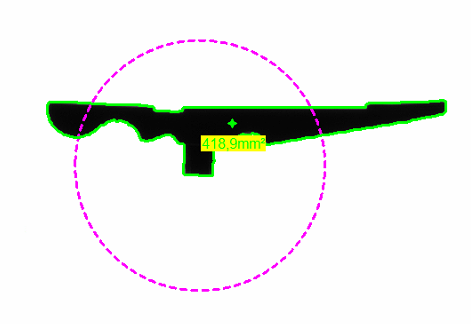
Das Bauteil manuell im angezeichneten Bereich ablegen.
-
Trainingsvorgang mit
beenden.
-
-
Wenn das Training erfolgreich war, dann wird die Zeile mit
markiert und die erkannte Fläche des Bauteiles in mm² angezeigt.
Hinweis: Sollte die Kontur des Bauteils (grüne Umrandung) nicht schön extrahiert werden, dann muss die Erkennungsempfindlichkeit angepasst werden.
'Bauteil Ecke 1 bis 4' trainieren
Diese Bilder dienen zum ermitteln der Flächenunterschiede durch die perspektivische Verzerrung des Objektivs an den Randbereichen. Die durchschnittliche Fläche wird für die Berechnung der ungefähren Belegung verwendet.
-
Training durch Klick auf
starten.-
Das Bauteil manuell im angezeichneten Bereich ablegen.
-
Trainingsvorgang mit
beenden.
-
-
Wenn das Training erfolgreich war, dann wird die Zeile mit
markiert und die erkannte Fläche des Bauteiles in mm² angezeigt.
Hinweis: Sollte die Kontur des Bauteils (grüne Umrandung) nicht schön extrahiert werden, dann muss die Erkennungsempfindlichkeit angepasst werden.
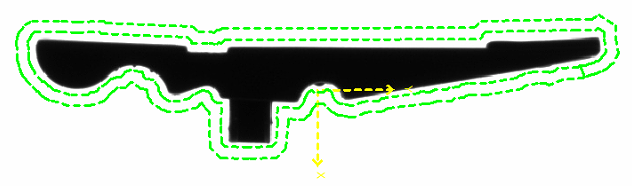
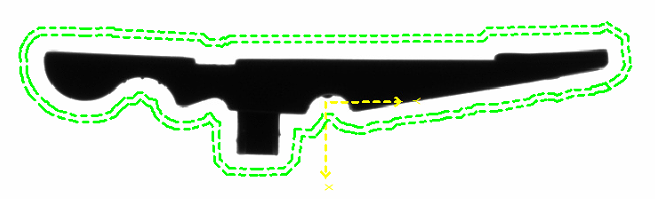
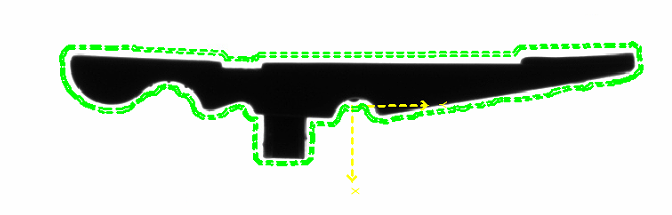
Nach erfolgreichem Training sieht das Ergebnis ungefähr so aus:
-
Gelbes Kreuz: Der Flächenschwerpunkt des Bauteiles wird als Pickpoint trainiert, wobei der Winkel immer Statisch mit 0° angenommen wird.
-
Grüner Bereich: Der Freibereich rund um das Bauteil wird als 'Freibereich 1' trainiert. In diesem Bereich dürfen keinen anderen Teile liegen, damit das Bauteil als gültig akzeptiert wird. Damit werden sich überlappende Bauteile erkannt und ausgeschlossen.
Hinweis: Das automatische Training kann im nächsten Schritt 'Bauteil trainieren' verändert werden.
Hinweis: Sollte die Kontur des Bauteils (grüne Umrandung) nicht schön extrahiert werden, dann muss die Erkennungsempfindlichkeit angepasst werden.
Bauteil trainieren
Die obere Menüleiste dient zum Aufnehmen neuer Bilder und zur Reinspektion nach Änderung des Trainings:
| Funktion | Beschreibung | |
|---|---|---|
|
|
Live-Erkennung starten/stoppen | Startet / Stoppt eine permanente Bildaufnahme und -auswertung. Diese Funktion ist zum Testen der Erkennungsstabilität praktisch. |

|
Einzelbild aufnehmen und Bauteile erkennen | Nimmt einen einzelnen Bildsatz (Durchlicht/Auflicht je nach Parametrierung) auf und führt die Bauteilerkennung aus. Diese Funktion wird während der Parametrierung verwendet, um die Erkennung zu testen. |

|
Erkannte Positionen aktualisieren (ohne Bildaufnahme) | Die Bauteilerkennung wird am letzten aufgenommenen Bildsatz neu ausgeführt und die Daten aktualisiert. Diese Funktion wird während der Parametrierung verwendet, um Änderungen an der Erkennung zu testen. |
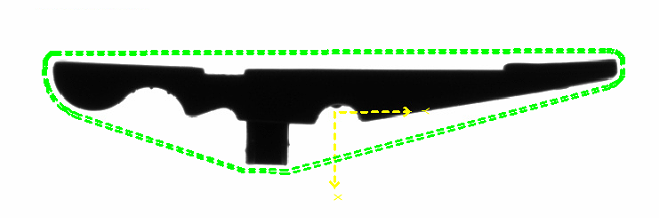
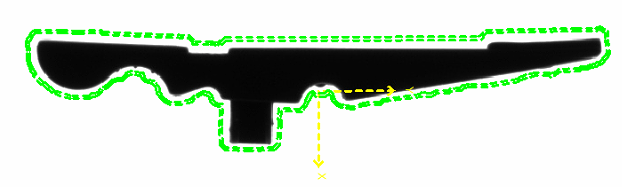
Folgende Funktionen stehen zur Verfügung:


| Komplexe Kontur | Vereinfachte Kontur |
|---|---|
|
|
|
| Offset des automatischen Freibereiches | Ergebnis |
|---|---|

|
|
|
|
|
|
|
|